-->

Halaman

    Social Items

Entah sobat merekam dan mengedit komposisi musik sendiri, bahkan efek suara untuk video game, kemungkinan besar sobat ingin membuat suara audio menjadi sebaik mungkin.
Cara Menggunakan Audacity

Berbagai aplikasi atau software pengeditan audio tersedia untuk dibeli atau didownload secara gratis. Mungkin yang paling serbaguna dari pilihan bebas di Audacity, sobat bisa mengedit dengan maksimal menggunakan software ini.

Cara pakai audacity


Tapi tanpa trik dan teknik yang tepat, sobat harus berusaha mencari dan mencoba dengan kesusahpayan. 

Untuk membantu sobat di sini, kami telah mengumpulkan daftar lima trik terbaik untuk membuat produksi Audacity agar terdengar lebih baik lagi.

Dan jika sobat belum menggunakan Audacity, mungkin sekarang saatnya mengunduhnya.

1. Gunakan Editing Tools

Kita akan melihat trik dan alat yang tersedia di menu Effects nanti, tapi jika sobat ingin belajar Audacity, sobat harus benar-benar terbiasa atau familiar dengan Editing tool dasar.
untuk mempermudah penggunaan audacity


Seiring dengan alat cut, copy, dan paste - yang terdapat di menu Edit, atau pada Edit Toolbar - sobat juga akan menemukan Trim Audio and Silence Audio.

Jika sobat  memiliki segmen/bagian audio yang tidak diinginkan di beberapa trek, sobat mungkin ingin menghapusnya (karena alasan waktu, mungkin tidak cocok untuk memotong dari satu lagu). 

Hal ini mudah dilakukan dengan memilih segmen audio dan mengklik Cut. Untuk penghapusan lengkap, sobat dapat menekan tombol Hapus.

Tetapi jika sobat lebih memilih untuk hanya menghilangkan beberapa audio yang tidak sesuai, tidak pantas, atau mengganggu, alat Silence Audio sangat pas.

Dan jika sobat ingin memilih bagian audio yang sangat spesifik, mungkin untuk mengekspor proyek lain, pilih saja, lalu klik Trim Audio untuk menghapus audio sebelum dan sesudah pemilihan.

Alat ini dapat digunakan dalam banyak cara untuk meningkatkan kualitas produksi audio sobat. 

2. Level Audio 

Beberapa pilihan tersedia di Audacity untuk meratakan audio  sehingga tidak ada yang terlalu keras.

level audio untuk membalance suara


Yang paling sederhana adalah mengatur volume setiap track. Sobat akan menemukan slider volume (bersama dengan slider keseimbangan) di sisi kiri setiap trek di jendela proyek Audacity. Gunakan bersama dengan volume meter di bagian atas layar untuk memastikan audio sobat tidak mencapai maksimum (ditunjukkan sebagai warna merah). Sebagai gantinya, tuju ambang antara hijau dan kuning.

Mungkin audio secara keseluruhan terlalu pelan. Jika itu masalahnya, maka alat Effects> Amplify harus digunakan. Cukup pilih trek yang ingin sobat tingkatkan (klik panel sebelah kiri akan memilih keseluruhan lagu) dan buka Amplify. Di sini, pindahkan slider untuk mengatur amplifikasi yang diinginkan, dan klik OK untuk konfirmasi. Terlalu banyak? Tekan Ctrl + Z untuk membatalkan, dan coba lagi.

3. Hapus Kebisingan (noise) dari Trek Audio 

Menghilangkan beberapa kebisingan dibackground yang tidak disukai? Mungkin beberapa desisan atau buzz yang mengganggu di salah satu track audio spbat? Ini bisa dengan mudah dihapus, menggunakan alat Noise Reduction. 


cara menghilangkan noise


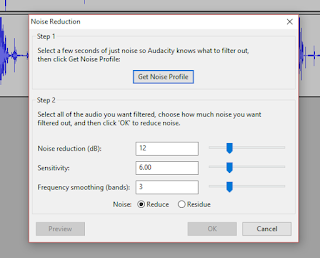
Mulailah dengan memilih sampel suara yang tidak diinginkan, selama mungkin tanpa gangguan. Selanjutnya, klik Effect> Noise Reduction ... lalu klik Get Noise Profile. Ini akan mengambil pilihan, jadi tanpa mengklik yang lain, kembali ke Effect> Noise Reduction ... dan klik OK.

Sobat dapat mengatur tiga slider untuk pengurangan kebisingan, sensitivitas, dan perataan frekuensi jika sobat mau, namun umumnya pengaturan default untuk ini akan cukup. Seperti biasa, jika sobat tidak menyukai hasilnya, undo, lalu coba lagi dengan setting yang sedikit berbeda.

Untuk lebih lengkapnya bisa dicek diartikel ↓↓↓


Tutorial Cara Menghilangkan Noise (bising )Rekaman dengan Software Audacity


4. Gunakan Multitrack untuk Produksi

Ingin memiliki nada yang memudar dan tumpang tindih berbicara? sobat perlu menggunakan banyak trek, sama seperti saat merekam lagu.


audacity pengeditan tumpang tindih suara


Misalnya, saya menggunakan Audacity untuk menghasilkan podcast. Masing-masing memiliki "tune tema" tersendiri yang akan selalu pudar saat saya mulai berbicara. Tapi daripada melakukan ini dengan alat seperti Voicemeeter, saya bisa menggunakan Audacity, dan sobat juga bisa.

Yang perlu sobat lakukan adalah memiliki lagu untuk suara , trek untuk musik intro (atau apa pun yang  ditumpang tindih) dan menerapkan fungsi Effect> Fade Out. Selama itu adalah yang pertama dari dua lintasan  yang memudar, sobat akan dapat menggunakan Alat Shift time untuk menarik jalur kedua ke posisi semula. Tinjau kembali campuran kedua trek sebelum berpindah - sobat bahkan bisa menambahkan memudar (Effect> Fade In) ke trek kedua.

5. Perbaikan Cepat di trek

Jika salah satu di atas tampak terlalu rumit atau sederhana, dan sobat hanya ingin memperbaiki audio, ekspor . Kami punya cara bagus untuk menerapkan perbaikan cepat menggunakan dua efek terpisah, yang digunakan secara berurutan.

Menggunakan Audacity

Untuk melakukannya, pertama buka Effect> Compressor dan klik OK.

Selanjutnya, masuk ke Effect> Normalize, dan sekali lagi klik OK (walaupun sobat bisa mengatur offset disini).

Selesai dengan kembali ke Effect> Compressor, dan tekan OK untuk terakhir kalinya.

Dengan alat ini secara bersamaan, sobat akan mendapatkan file audio yang bagus dan dipoles yang secara otomatis membawa perbedaan volume menjadi berbaris.

Selesai ? Ingatlah untuk Mix and Render!

Bila sudah selesai dengan pengeditan, sobat perlu mengekspor audio , mungkin ke format MP3. Tapi sebelum sobat melakukan ini, sobat harus membuka Trek> Mix dan Render to New Track dan biarkan Audacity mengerjakan sihirnya. Audio sobat akan ditingkatkan, diratakan, dipoles ... dan siap diekspor.

Kami telah memberi  lima cara untuk membuat produksi Audacity  terdengar lebih baik lagi, tapi trik apa yang sobat gunakan? Bagikan teknik sobat di komentar. Selamat Berkarya!

Ingin Suara Audio Anda Lebih Baik? Berikut 5 Tips Terbaik Menggunakan Audacity

Apakah sobat lagi merekam suara ? menyanyi? atau sedang berpidato? Mungkin sobat punya beberapa lagu lagi untuk ditambahkan, atau sobat siap untuk mulai mengedit. Sebelum itu, ada sesuatu yang perlu sobat lakukan terlebih dahulu.

Terlepas dari kualitas mikrofon. Di sana, di latar belakang, saat sobat meninjau audio, sobat akan mendengarnya: desisan. Mungkin itu suara burung, jangkrik, atau hanya suara nafas sobat sendiri.

Sobat benar-benar perlu menyingkirkannya, jika tidak, proyek audiomu akan kekurangan profesionalisme yang akan sobat perjuangkan. Sekarang, sangat mudah untuk menghapus suara noise/ berisik di Audacity; baca terus untuk mencari tahu caranya!


Disini penulis menyarankan sobat untuk menggunakan audacity.

Jika sobat belum menggunakan Audacity - ini tersedia dari Audacity - maka sobat dapat menggunakannya untuk menghilangkan kebisingan sekitar apakah audio direkam dengan software audacity atau tidak.

Cara Menghilangkan Noise (bising) Rekaman dengan Software Audacity

Pernah dengar tentang Audacity? Meskipun ada beberapa alternatif yang kuat, Audacity cukup banyak mencakup semua fitur dan opsi yang harus sobat gunakan. Software ini mampu membantu sobat membuat efek suara yang bagus, semudah merekam podcast.


|Mengapa Harus Menghilangkan Suara Kebisingan Background ?

Dalam beberapa kasus, sobat mungkin akan dengan senang hati menyimpan audio latar belakang. Tapi sobat mungkin bahkan tidak menyadari bahwa kebisingan sekitar adalah masalah. Jadi: kapan kamu harus menyingkirkannya?
Cara Menghilangkan Noise (bising) Rekaman dengan Software Audacity


Ada aturan sederhana di sini. Jika kebisingan sekitar berkurang dari musik atau berbicara itu adalah fitur utama rekaman, maka itu perlu dilakukan. Paling tidak, perlu dikurangi.

Jadi, podcast, lagu, efek video game dan rekaman dramatis - apapun yang perlu diproduksikan - harus menghilangkan kebisingan sekitar. Hal lain, seperti catatan pribadi, atau wawancara yang direkam, harus baik-baik saja dengan latar belakang audio surround yang tersisa utuh.

|Cari Beberapa Kebisingan Latar Belakang / background

Untuk menyaring suara latar belakang sekitar, sobat harus menemukan bagian audio yang bisa didengar sendiri, terisolasi. Ini mungkin melibatkan pemisahan jalur stereo ke dua track mono (melalui panah bawah pada Track Control Panel, dan memilih Split Stereo Track).

Begitu sobat menemukan audio yang akan digunakan oleh Audacity sebagai contoh, sobat harus memilihnya dengan mouse. Pastikan Selection tool dipilih, lalu klik kiri dan seret bagian background, ambient audio.
Cara Menghilangkan Noise (bising) Rekaman dengan Software Audacity


Pilihan audio ini akan digunakan oleh fitur Reduksi Kebisingan di Audacity untuk menemukan latar belakang latar belakang yang serupa, dan menghapusnya dari jalurnya. Hasil akhirnya hampir selalu luar biasa.

|Gunakan Noise Reduction dalam Audacity

Dengan audio yang dipilih (akan disorot dengan warna biru), buka fitur Effects> Noise Reduction. Sobat akan melihat kotak dialog dengan alat dua langkah. Pertama, menuju Langkah 1 dan klik tombol Get Noise Profile. Sudah profil sobat sudah dipilih, jadi lanjutkan untuk mengkliknya.

Cara Menghilangkan Noise (bising) Rekaman dengan Software Audacity


Pada langkah ini, kotak noise reduction akan ditutup. Sebagai gantinya, pilih bagian audio yang ingin sobat keluarkan. Jika ini adalah keseluruhan lagu, cukup klik kiri pada header lagu untuk memilih semuanya.

Cara Menghilangkan Noise (bising) Rekaman dengan Software Audacity


Dengan pilihan ini, kembali ke Effects> Noise Reduction, dan lihat Langkah 2. Dalam kebanyakan kasus, pengaturan Pengurangan Kebisingan, Sensitivitas dan Frekuensi Kebisingan default akan bekerja, jadi sobat bisa melanjutkan dan klik OK untuk menerima ini. Mungkin perlu beberapa saat agar reduksi kebisingan diterapkan; ini akan tergantung pada durasi lagu.

Cara Menghilangkan Noise (bising) Rekaman dengan Software Audacity


Sobat bebas untuk mengubah pengaturan noise reduction, Sensitivitas dan Frekuensi Pemulusan.

Setelah ini selesai, lihat hasilnya. Jika sobat sudah puas, tekan File> Save untuk menyimpan perubahan. Sobat kemudian bisa menggunakan kelima tip ini untuk membuat suara audio menjadi lebih baik, sebelum mengekspor proyek sobat sebagai file MP3.


Bagaimana cara kerjanya ?

Pada sebagian besar kasus, sobat harus bisa membuang derau latar belakang atau kebisingan di sekitar ruangan lainnya. Audacity hebat untuk pengaturan audio semacam ini; Memang, ini hanya salah satu dari banyak kemampuan yang dimiliki software ini. Sobat bahkan bisa menggunakannya untuk menciptakan efek suara - sangat serbaguna.
Sudahkah sobat berhasil menghilangkan kebisingan sekitar dengan Audacity? Mungkin sobat menemukan software yang lebih bagus? Beritahu kami di komentar.

Tutorial Cara Menghilangkan Noise (bising) Rekaman dengan Software Audacity; Alternatif adobe Audition

Cara tercepat dan termudah untuk menyimpan klip video dan foto instagram.

Downloader Video Instagram Gratis Terbaik 2020


Sejak 2013, Instagrammers telah dapat mengunggah klip video pendek bersamaan dengan foto retro mereka yang disaring, namun jika Anda melihat yang Anda sukai, tidak ada cara untuk menyimpannya di dalam aplikasi resmi. Itulah mengapa Anda memerlukan downloader video Instagram yang berdedikasi.
Baca juga: 

Ada jauh lebih sedikit video downloader untuk Instagram daripada yang ada untuk YouTube, dan kualitasnya sangat beragam, jadi kami telah mengumpulkan yang terbaik. Beberapa adalah perangkat lunak desktop, sementara yang lainnya berbasis web, namun semua akan membantu Anda meraih klip yang Anda inginkan dengan cepat dan mudah. Di artikel ini sobat akan dimanjakan oleh 5 aplikasi pengunduh video dan foto instagram.

Berikut 5 Downloader Video Instagram Gratis :

1. 4K Stogram 

Downloader Video Instagram Gratis Terbaik


Download keseluruhan saluran Instagram hanya dengan beberapa klik

Stogram 4K adalah free downloader video Instagram yang brilian untuk Windows, macos dan Linux. Tidak seperti kebanyakan pengunduh video Instagram, yang mengandalkan Anda secara manual menyalin dan menempelkan URL dari browser web Anda, Stogram 4K dapat menemukan video dan gambar foto untuk Anda menggunakan nama pengguna, hashtag atau lokasi. Ketik saja, ketuk [Enter], dan daftar foto dan video akan ditampilkan dan didownload tanpa masukan lebih lanjut dari Anda. Stogram 4K akan terus berlanjut sampai semuanya cocok dengan istilah pencarian Anda, atau Anda mengklik tombol 'Stop update' di bagian kanan atas.

Anda dapat menghubungkan 4K Stogram langsung ke akun Instagram Anda sendiri sehingga secara otomatis mendownload semua gambar yang Anda poskan, dan mengupgrade ke versi berbayar memungkinkan Anda mengikuti beberapa akun.

Anda bahkan dapat berlangganan semua akun yang Anda ikuti di Instagram, namun ini akan mengakibatkan ribuan foto dan video mengalir ke hard drive Anda, jadi mungkin yang terbaik adalah memberikannya sebuah miss.

Stogram 4K adalah alat yang benar-benar luar biasa - video downloader Instagram gratis terbaik dengan mil.

Download: 4K Stogram

2. WinX YouTube Downloader

Downloader Video Instagram Gratis Terbaik


Download video dari Instagram, YouTube, Vimeo dan lebih dari 300 situs lainnya.

Sebagian besar pengunduh video tujuan umum tidak mencakup Instagram, namun WinX YouTube Downloader adalah pengecualian. Ini tidak dioptimalkan untuk Instagram seperti Stogram 4K, dan tidak akan mendownload umpan Instagram secara otomatis, namun berhasil dengan baik dan memiliki keuntungan tambahan untuk bekerja dengan lebih dari 300 situs lainnya, termasuk Vimeo dan Facebook.

Salin URL video Instagram dari peramban web Anda dan klik tombol 'Tambahkan tautan' di kiri atas. Jangan khawatir tentang logo YouTube yang disiram seluruh antarmuka - hanya untuk pertunjukan.

Video akan dianalisis untuk menentukan cara terbaik untuk mengkodekannya (mungkin diperlukan beberapa detik) dan beberapa informasi file akan muncul. Jangan khawatir bahwa tidak ada preview, dan panjang video diatur ke nol detik - ini adalah bug dan sebenarnya tidak mempengaruhi apapun. Anda dapat menambahkan beberapa tautan video ke daftar putar sebelum mengklik tombol Download di kanan bawah, yang akan menyimpan video Anda dalam format MP4 di tempat tujuan pilihan Anda.

Ini tidak begitu sempurna, namun fleksibilitas WinX YouTube Downloader menjadikannya alat favorit kedua untuk meraih video Instagram.

Download disini: WinX YouTube Downloader

3. Free Instagram Download

Downloader Video Instagram Gratis Terbaik


Downloader video desktop yang kurang rumit, namun cepat dan mudah digunakan

Pengembang perangkat lunak media DVDVideoSoft menjadikan salah satu pengunduh YouTube favorit kami, jadi tidak mengherankan jika pengunduh video Instagram-nya juga merupakan salah satu yang terbaik.

Free Instagram Download sangat mudah digunakan; buka saja video Instagram di browser web Anda, salin URL dari bilah alamat, lalu klik tombol 'Paste' hijau diikuti 'Download' untuk menyimpannya dalam format MP4. Sejauh ini sangat sederhana, tapi lihat di bawah menu Tools dan Anda akan menemukan banyak pengaturan untuk menyesuaikan unduhan, termasuk kemampuan untuk mendownload melalui proxy, dan mematikan PC Anda setelah selesai.

Versi premium Free Instagram Download menawarkan fitur tambahan seperti kemampuan untuk mendownload keseluruhan daftar putar dan pembaruan otomatis, namun versi gratisnya masih sangat bagus dan jauh lebih unggul daripada alternatif berbasis browser.

Download disini: Free Instagram Download

4. DownloadGram

Downloader Video Instagram Gratis Terbaik


Downloader Instagram online yang hebat, dengan beberapa kebiasaan yang tidak biasa

DownloadGram adalah video downloader dan video Instagram berbasis web, yang berarti Anda dapat menggunakannya pada perangkat apa pun dengan browser. Ini terlihat hebat juga, dengan iklan yang sangat minim, namun antarmuka agak aneh; Anda paste di URL video, lalu klik Download. Setelah beberapa saat, tombol kedua akan muncul, diberi label 'Download lagi'. Sangat aneh, karena deskripsi metanya membuat kebajikan "unduhan satu klik".

Situs ini juga memiliki scrollbar yang dinonaktifkan, jadi Anda mungkin perlu menyesuaikan ukuran jendela browser Anda untuk melihat tombol kedua, meskipun timbangannya bagus untuk perangkat mobile.

Video pilihan Anda akan disimpan dalam format MP4, dengan serangkaian angka sebagai nama file; Seperti halnya pengunduh video Instagram online lainnya, tidak ada cara untuk memilih apa namanya, memilih setelan kualitas, atau memilih tujuan.

Jika itu tidak mengganggu Anda, dan Anda hanya ingin meraih satu atau dua video dengan tergesa-gesa, DownloadGram adalah cara yang cerdas dan cerdas untuk melakukannya.

Cobalah secara online: DownloadGram

5. Instagram Video Downloader

Downloader Video Instagram Gratis Terbaik


Downloader dengan pemutar video praktis untuk melihat dulu klip sebelum menyimpannya

Instagram Video Downloader adalah alat berbasis web lainnya, dan walaupun tidak memiliki gaya DownloadGram yang apik, ia berhasil menyelesaikan pekerjaan dengan cepat dan efisien.

Setelah menyisipkan URL dalam video, Instagram Video Downloader menyediakan pratinjau di pemutar media mini sehingga Anda dapat memeriksa ulang sebelum Anda berkomitmen untuk menyimpannya. Setelah Anda bahagia, klik ikon di sisi kanan pemutar dan akan disimpan ke folder Unduhan Anda dalam format MP4.

Itu saja yang ada untuk itu. Tidak ada pilihan kualitas atau format unduhan, namun ada hal penting yang tercakup. Namun, situs ini tidak terlalu bagus untuk perangkat seluler, dan ini agak berat pada iklan, yang mendorongnya ke tempat kelima.

Cobalah secara online: Instagram Video Downloader

Downloader Video Instagram Gratis Terbaik