-->

Halaman

    Social Items

Kini pengguna aplikasi foto yang sangat populer telah terbangun dengan dunia kebingungan dan perubahan setelah diperkenalkannya versi baru Snapchat.

cara menggunakan snapchat

Cara Mengupdate Snapchat 2018 di Android dan iOs

Untuk pertama kalinya di tahun 2018 pihak developer Snapchat mengupdate software. Software baru ini dirancang untuk memisahkan story dan Snaps teman.

Ada juga halaman 'Teman' baru di mana kamu dapat melihat story orang lain, serta bagian Temukan yang ada untuk melihat konten yang diproduksi oleh para profesional atau selebriti. Update snapchat terbaru ini, cukup rumit namun sekali anda mengenalinya mungkin sobat akan terbiasa dengan hal tersebut.

Bagaimana Cara Menemukan Stories 

cara menggunakan snapchat

Sekarang sobat bisa melihat cerita teman-teman di layar "Friends", yang bisa diakses dengan menggesernya ke kanan. Ini justru kebalikan dari aplikasi lama, yang membuat sobat menggeser ke kiri untuk melihat Story. Kapan pun seseorang telah mengeposkan sebuah story, sobat akan melihat sedikit gelembung atau bubble muncul di samping nama mereka. Tekan saja  untuk menonton Story mereka.

Discover (Temukan)

cara menggunakan snapchat

Halaman ini adalah halaman yang diperuntukkan untuk konten yang diproduksi oleh para user seperti selebriti, penerbit atau merek. Gesek ke kiri untuk melihat Shows, Snap Map dan Our Stories. Sobat juga bisa mempersonalisasi Discover. Jika menyukai konten, tekan 'See Less Like This' atau tekan 'Berhenti berlangganan' jika sobat tidak menyukainya.

Cara Mengirim Snaps

cara menggunakan snapchat

Setiap kali kamu mengambil snap dan mencoba untuk mengirimnya, halaman baru akan muncul. Kamu juga bisa menambahkan gambar ke My Story, Our Story atau Group Stories.


Fitur baru ini menggunakan algoritme untuk menampilkan konten dari orang-orang yang menurut aplikasi sobat paling tertarik untuk mengikuti. 'Teman kamu akan tercantum dalam urutan yang ingin sobat ajak bicara,' tulis Snapchat di blognya. 

Cara Menggunakan Update Snapchat Februari 2018

Snapchat biasanya melacak lokasi sobat untuk dapat menyajikan filter geo-lokasi yang dapat sobat pamerkan kepada pengikut , namun pembaruan terbaru tersebut membuat orang lain dapat melihat dimanapun sobat berada.

bagaimana cara mematikan fitur tersebut?


Beberapa orang khawatir karena fitur Snap Map yang baru, berbagi lokasi sobat dengan semua orang yang sobat follow, membuat sobat merasa dipantau. Lalu bagaimana cara mematikan fitur tersebut ?


Cara Menghentikan Orang Lain melihat dimana lokasi Anda berada di Snap Map


Bagaimana cara mematikan/menonaktifkan fitur pelacakan SnapMap di Snapchat? Ada kekhawatiran yang jelas bahwa hal itu akan memungkinkan sobat untuk mengetahui kapan teman atau keluarga berbohong tentang dimana lokasi mereka berada. 

Tapi sobat harus memilih untuk dapat menggunakan Snap Map, plus fitur yang cukup mudah untuk dimatikan atau memastikan hanya beberapa orang yang dapat melihat lokasi sobat. Baca di bawah ini untuk mengetahui cara menggunakan Snap Map.

Apakah Sobat Sudah Menggunakan Snap Map?

cara menggunakan snapchat

Sobat harus menginstal versi terbaru dari aplikasi dan kemudian menekan menyempit dengan dua jari (mencubit) layar awal untuk menonaktifkan Snap Map.

Kemudian Sobat akan disambut dengan sejumlah notifikasi yang meminta Sobat untuk masuk ke bagian Snap Map dari aplikasi. Jika Sobat mencubit layar awal dan melihat tangkapan layar yang serupa dengan yang ada di bawah maka Sobat belum masuk ke Snap Map.

Jika Sobat telah memilih ikut layanan Snap Map dan tidak ingin lagi melakukannya, ini adalah proses sederhana untuk melepaskan diri dari fitur pelacakan Snapchat.

contoh penggunaan snap map

Untuk mengakses SnapMap Sobat harus mencubit layar di menu Snapchat utama di mana Sobat dapat melihat kamera depan atau belakang Sobat sedang dipotret. Jepit dengan dua jari di sini dan Sobat akan ditarik ke lokasi Sobat di Map.

Di pojok kanan atas Sobat akan melihat ikon cog, yang merupakan menu Settings untuk Snap Map. Jika Sobat menekan di sini yang kemudian akan menunjukkan pilihan yang disebut Ghost Mode.

penggunaan ghostmode

Jika Sobat mengaktifkannya, itu akan menghapus lokasi terakhir yang diketahui dan pastikan tidak ada yang dapat melihat lokasi masa depan Sobat. Itu tidak berarti Snapchat tidak akan dapat melihat lokasi Sobat sekalipun.

Untuk memastikan Snapchat tidak dapat melihat lokasi Sobat, Sobat perlu menuju ke menu Setelan pada perangkat Android atau iOS dan pastikan apl tidak memiliki izin untuk melihat lokasi Sobat.

Saat menggunakan Snap Map Sobat dapat benar-benar menentukan siapa sebenarnya yang bisa melihat lokasi Sobat. Sobat memiliki pilihan dari semua orang yang Sobat berteman dengan Snapchat atau Sobat dapat memilih teman tertentu.


Cara Mematikan atau Menonaktifkan Snap Map

Sobat dapat melakukan semuanya ini di menu Select Friends, yang terdapat di layar pengaturan yang sama dengan Ghost Mode, di mana Sobat bisa memanfaatkan orang yang ingin Sobat ajak berbagi. Ini berarti Sobat dapat menyembunyikan lokasi Sobat dari orang-orang yang tidak Sobat kenal dengan baik namun tetap membaginya dengan orang-orang yang dekat dengan Sobat.


Jika Sobat perlu menghilang sama sekali untuk beberapa saat, Sobat kemudian bisa menggunakan Ghost Mode untuk itu, tapi Sobat harus ingat untuk melakukannya jika tidak, Sobat akan berbagi lokasi dengan teman yang dipilih, bahkan jika itu adalah rahasia dari orang lain. .

Namun, jika Sobat mengambil ini, Sobat tidak dapat menggunakan beberapa fitur Snapchat.

Cara mengaktifkan Snap Map kembali


Jika Sobat ingin kembali menggunakan fitur ini, Sobat dapat mengakses menu Settings yang sama di dalam Snap Map dan kemudian mematikan Ghost Mode. Ini kemudian akan mencatat lokasi Sobat saat ini dan membaginya lagi dengan teman Sobat.

Cara mengubah siapa yang bisa melihat Snap Map Anda


Cara mengubah siapa yang bisa melihat Snap Map Anda

Saat menggunakan Snap Map Sobat dapat benar-benar menentukan siapa sebenarnya yang bisa melihat lokasi Sobat. Sobat memiliki pilihan dari semua orang yang Sobat berteman dengan Snapchat atau Sobat dapat memilih teman tertentu.

Sobat dapat melakukan semuanya ini di menu Select Friends, yang terdapat di layar pengaturan yang sama dengan Ghost Mode, di mana Sobat bisa memanfaatkan orang yang ingin Sobat ajak berbagi. Ini berarti Sobat dapat menyembunyikan lokasi Sobat dari orang-orang yang tidak Sobat kenal dengan baik namun tetap membaginya dengan orang-orang yang dekat dengan Sobat.

Jika Sobat perlu menghilang sama sekali untuk beberapa saat, Sobat kemudian bisa menggunakan Ghost Mode untuk itu, tapi Sobat harus ingat untuk melakukannya jika tidak, Sobat akan berbagi lokasi dengan teman yang dipilih, bahkan jika itu adalah rahasia dari orang lain. .

Begini Cara Mematikan Fitur Pelacakan Snap Map di Snapchat


Fitur Snapchat Terbaru; Paperclip, Backdrop, dan Voice Filters yang Akan Membuat Postingan Lebih berwarna


Snapchat telah meluncurkan fitur terbaru untuk selangkah lebih maju dari Instagram. Fitur baru tersebut diluncurkan secara global di iOS dan Android.

Cara Menggunakan Snapchat; Paperclip, Backdrop, Voice Filters dengan baik


Pengguna Snapchat saat ini memiliki tiga fitur yang dirancang untuk membuat kehidupan mereka terlihat (dan terdengar) keren -- backdrops, voice filter, dan paperclip, cara untuk menambahkan tautan ke gambar dan video. 


Lalu Bagaimana Cara Kerja Fitur baru Tersebut?


Baca juga :


1. Paperclip


begini cara menggunakan paperclip
Paperclip memungkinkan sobat melampirkan situs web ke Snap agar teman dapat membukanya di browser internal Snapchat. Sebelumnya hanya kampanye iklan dan konten Discover yang bisa menyertakan tautan. Cukup ketuk tombol Paperclip di Vertical Toolkit dan masukkan link sobat. Sobat akan berbagi tautan acara atau memo lucu di Snap, Snapchat memberitahu bahwa semua tautan/link harus mematuhi persyaratan layanan, pedoman komunitas, dan kebijakan privasi. Snapchat akan menggunakan alat kepercayaan dan keamanan otomatisnya sendiri, serta informasi dari Google's safe browsing, untuk memperingatkan pengguna tentang potensi penipuan phishing, perangkat lunak perusak atau situs berbahaya lainnya. Untuk membantu pengguna menghindari pembukaan tautan yang tidak pantas, pratinjau akan ditampilkan di sebelah tanda panah , dan Snapchat membantu pengguna untuk melaporkan konten yang tidak pantas.


2. Backdrop


begini cara menggunakan backdrop
Backdrop memungkinkan sobat memotong benda dari Snap sobat dan memasukkan pola warna-warni atau berseni di belakangnya agar tambah menarik. Pertama, sentuh Gunting di Vertical Toolkit dan kemudian ikon Backdrop. Pilih di sekitar objek, pilih salah satu desain Backdrop yang akan diputar, dan sobat akan bisa memberi bagian tertentu dari sorotan . 


3. Voice filter


begini cara menggunakan voice filter


Voice filter memungkinkan sobat untuk meringankan suara  di Snaps. Sebelumnya, filter suara hanya bagian dari lensa visual augmented reality, seperti yang membuat sobat terlihat dan terdengar seperti lebah. Setelah merekam video Snap, ketuk ikon speaker untuk melihat berbagai suara, termasuk chipmunk kecil yang lucu, beruang  dan robot.

Snapchat harus berharap agar tautan tidak mengganggu kenyamanan pengguna yang sedang menonton Snaps temannya. Hal terakhir yang kita butuhkan adalah tempat lain untuk berbagi artikel berita.

Cara Menggunakan Snapchat; Paperclip, Backdrop, dan Voice Filters

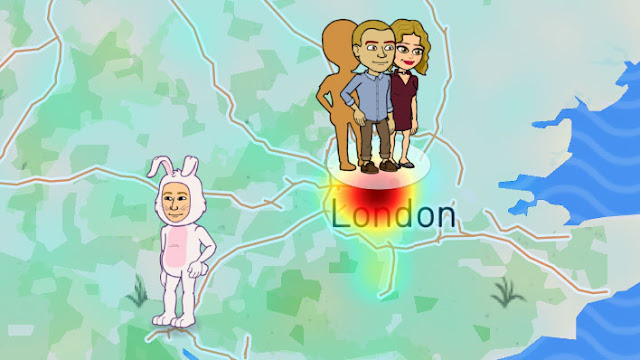
Ini adalah bagaimana sobat dapat menggunakan fitur Snapchat Snap Map yang baru untuk berbagi lokasi dengan teman dan bagaimana sobat dapat melihat apa yang terjadi di suatu acara, perayaan, permainan olahraga dan tempat-tempat populer secara real time atau langsung. Fitur ini bisa dinikmati pada Smartphone Android maupun iOs dengan syarat mengupdate aplikasi Snap Chat ke versi terbaru di playstore [klik disini untuk fitur terbaru] Penulis juga akan berbagi cara mengelola siapa yang dapat melihat lokasi Snapchat sobat.
Sobat bahkan dapat menggunakan untuk berbagi Snap menjadi "Our Story" agar muncul dalam sebuah cerita untuk acara atau lokasi tersebut.

Ini adalah bagaimana sobat dapat menggunakan fitur Snapchat Snap Map yang baru untuk berbagi lokasi dengan teman


Sobat perlu memilih untuk berbagi lokasi dan sobat dapat mengubah orang yang kamu ajak berbagi, tidak termasuk orang yang bekerja dengan Anda, mantan atau orang lain yang tidak ingin Anda ketahui lokasi Anda. Bitmoji Snapchat Anda akan muncul di peta jika Anda menyiapkannya.

Cara Menggunakan Snap Map di Snapchat, Membagikan Lokasi di Snapchat

Begini cara menggunakan Snap Map di dalam Snapchat. Sebelum menggunakan fitur Snap Map, update dulu aplikasi Snapchat Sobat.
Setelah sobat mengupdate ke versi terbaru. Fitur ini mudah digunakan, tapi pada dasarnya tersembunyi sampai kamu belajar bagaimana menuju ke fitur tersebut.
  1. Buka Snapchat.
  2. Jepit jari Anda di layar dengan cepat.
  3. Ini membuka Peta Jepretan.
  4. Lihat intro lalu tekan next.
  5. Pilih opsi berbagi yang Anda inginkan dan ketuk Next.
  6. Ketuk Finish setelah Anda melihat notifikasi Story.

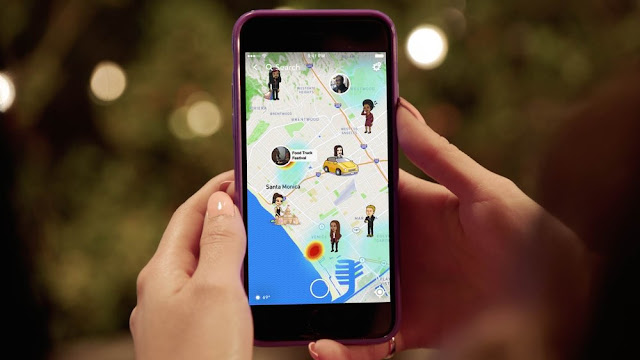
Sekarang setelah sobat mengaturnya, kamu akan melihat Snap Map di layar hp sobat. Sobat dapat memperbesar atau memperkecil tampilan dan menggeser untuk melihat acara, lokasi, dan teman jika mereka berbagi dengan kamu.

Tap di lokasi atau di teman untuk melihat Snapchat yang mereka pos ke cerita mereka atau ke bagian "Our Story" untuk sebuah acara atau lokasi.

 Cara Membagikan lokasi Snapchat dan mengatur siapa yang dapat melihatnya
 Cara Membagikan lokasi Snapchat dan mengatur siapa yang dapat melihatnya


Jika sobat mengetuk lokasi, kamu akan melihat Story untuk tempat itu. Sobat akan melihat nama teman sobat.

Sobat dapat mengubah opsi berbagi lokasi kapan saja. Buka mode Map dan kemudian ketuk pada "Settings Cog" dengan tanda lokasi di atasnya. Ini ada di kanan atas layar Anda.
Baca juga : Begini Update an Snapchat terbaru 2018
  • Pilih Ghost Mode jika sobat tidak ingin terlihat.
  • Pilih Teman Saya "My Friend" untuk berbagi dengan teman .
  • Pilih Pilih Teman "Friend" untuk hanya berbagi dengan lingkaran kecil atau teman yang kamu pilih.
Sobat dapat mengubah opsi ini kapan saja. Banyak pengguna akan ingin memulai dari kecil, dengan berbagi dengan kelompok kecil, terutama saat fitur itu diluncurkan. Ingatlah bahwa teman sobat perlu online juga agar sobat melihatnya di peta snapchat.

Begini Cara Menggunakan Fitur Snap Map di Snap Chat